
Sunum yapmak
Bu sayfa bir oturumu sunum yapan kişinin gözünden anlatıyor: sunumu oluşturur, soruları eklersiniz, sunum ekranını projeksiyona yansıtırsınız ve katılımcılar cevap verirken sorular arasında ilerlersiniz.
Sunum oluşturun
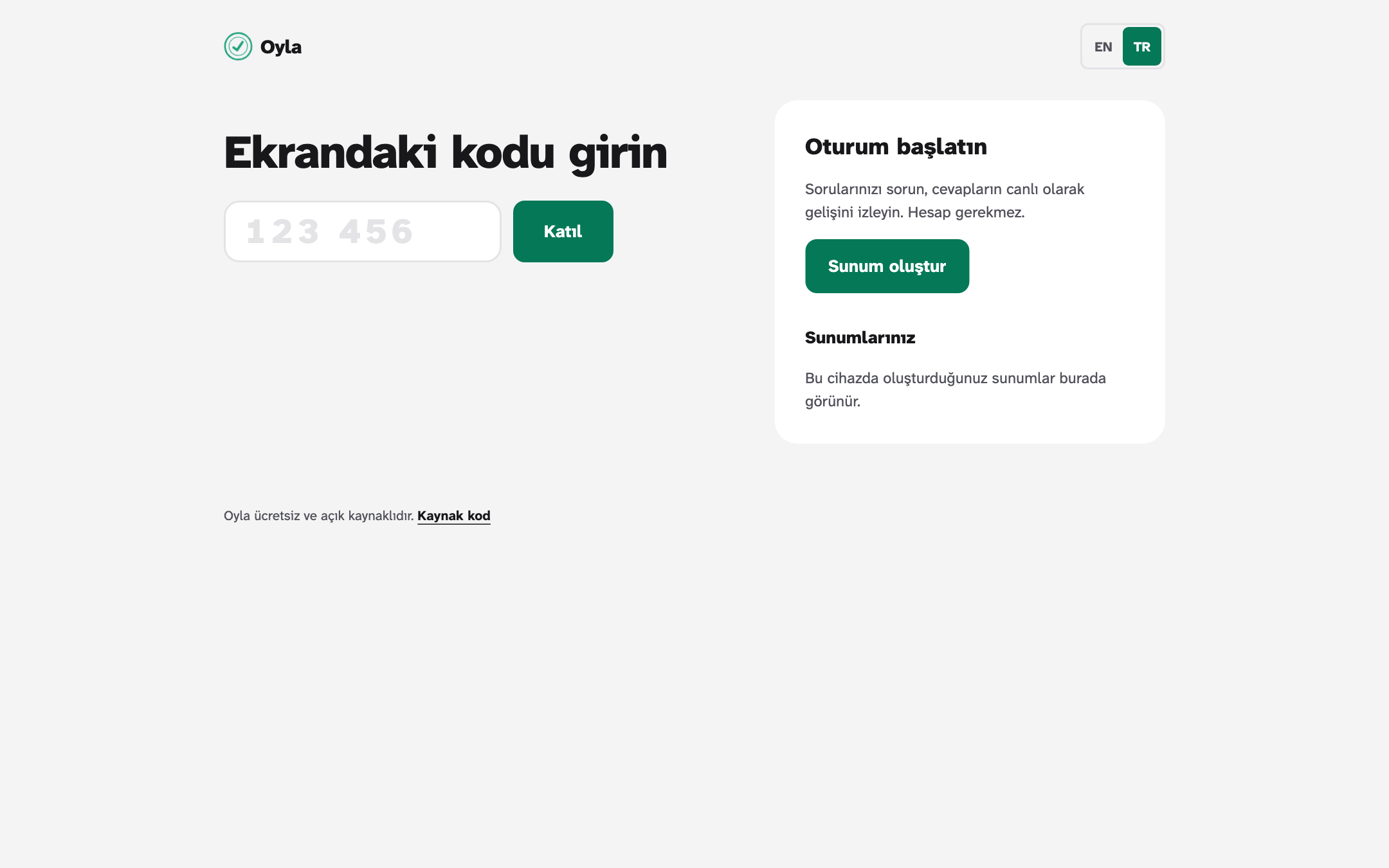
Bölüm başlığı “Sunum oluşturun”- Oyla sunucunuzu tarayıcıda açın; örneğin
http://localhost:3000ya da kendi alan adınız. Henüz bir sunucunuz yoksa Docker sayfasına bakın. - Oturum başlatın bölümünde Sunum oluştur’u seçin.
- Bir ad girin (en fazla 120 karakter) ve Sunum oluştur’u seçin.
Sunucuyu çalıştıran kişi bir şifre belirlediyse form ayrıca Sunucu şifresi ister. Katılmak ve cevap vermek için hiçbir zaman şifre gerekmez; şifre yalnızca sunum oluşturmayı korur.
Yönetici linkini saklayın
Bölüm başlığı “Yönetici linkini saklayın”Oyla’da hesap yok. Sunum oluşturduğunuzda size şuna benzeyen bir yönetici linki verilir:
https://oyla.example.com/edit/AbC123xYz789#key=…Düzenleyici bu linki bir kez, Bu linki saklayın kutusunda gösterir. Yönetici linkini kopyala’yı seçin, linki güvenli bir yere kaydedin ve ardından Kaydettim’i seçin.
- Sunuma geri dönmenin tek yolu bu link. Linke sahip olan herkes sunumu düzenleyebilir, sunabilir ve silebilir; bu yüzden yalnızca birlikte sunum yaptığınız kişilerle paylaşın.
- Tarayıcınız sunumu ana sayfadaki Sunumlarınız listesinde Aç ve Sunumu başlat düğmeleriyle hatırlar. Bu liste yalnızca o tarayıcıda durur.
- Linki istediğiniz zaman düzenleyicinin altındaki Yönetici linkini kopyala düğmesiyle yeniden kopyalayabilirsiniz.
Soru ekleyin
Bölüm başlığı “Soru ekleyin”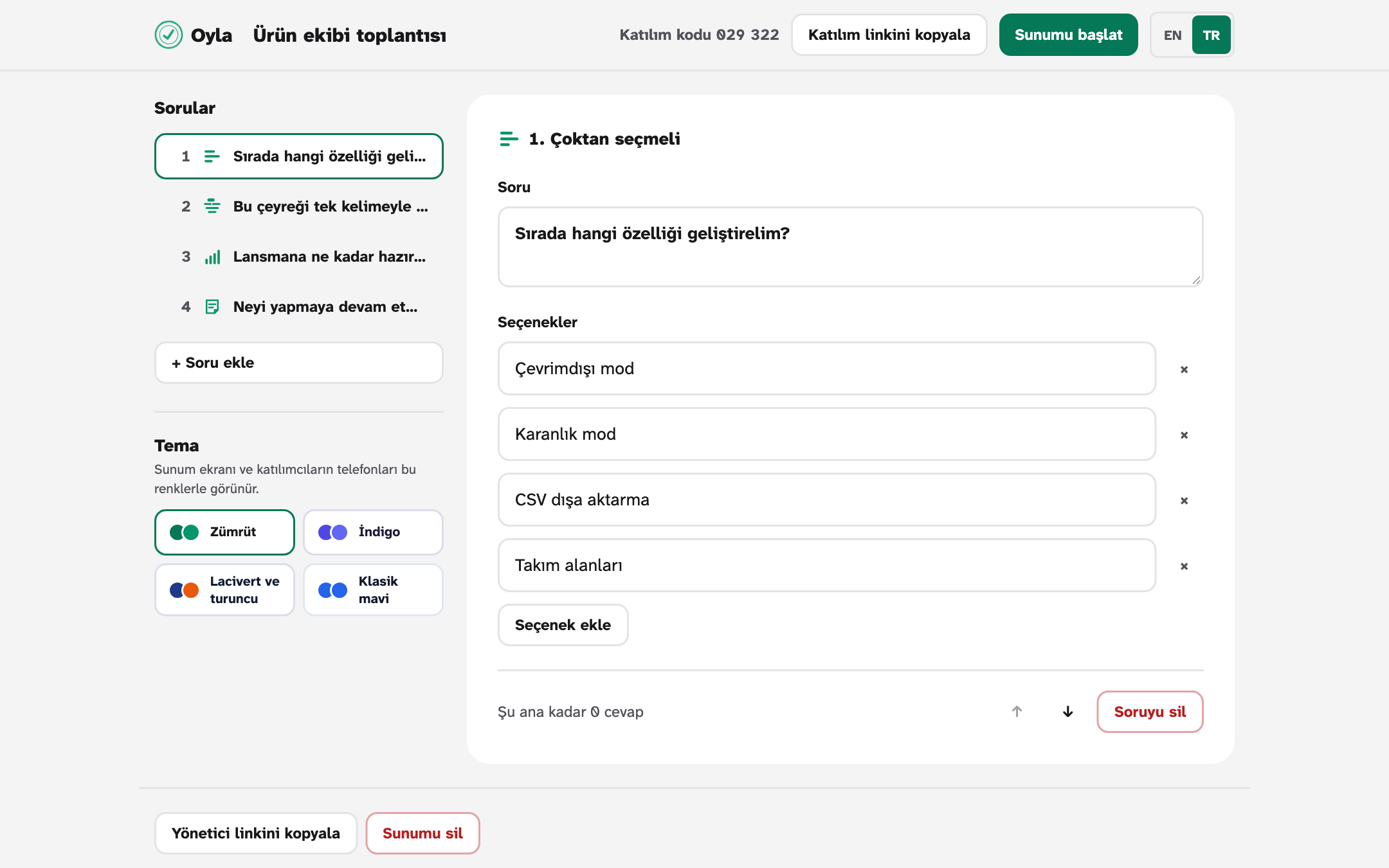
- Soru ekle’yi seçin ve Bir soru tipi seçin ekranından bir tip belirleyin: çoktan seçmeli, kelime bulutu, açık uçlu soru ya da ölçek. Her birinin ne yaptığını Soru tipleri sayfasında bulabilirsiniz.
- Sorunuzu Soru alanına yazın (en fazla 200 karakter).
- Çoktan seçmeli bir sorunun seçenekleri gibi, o tipe özgü ayarları doldurun.
Değişiklikler, yazmayı bıraktıktan kısa bir süre sonra kendiliğinden kaydedilir; düzenleyici önce Kaydediliyor…, ardından Kaydedildi yazar. Düzenleyicide ayrıca şunları yapabilirsiniz:
- Üst çubuktaki sunum adına tıklayarak sunumu yeniden adlandırmak.
- Yukarı taşı ve Aşağı taşı oklarıyla soruların sırasını değiştirmek.
- Soruyu sil ile bir soruyu kaldırmak. Düğme, onay için ikinci bir tıklama ister.
- Bir sorunun kaç cevap aldığını görmek (örneğin “Şu ana kadar 3 cevap”) ve cevapları Sonuçları sıfırla ile temizlemek.
Bir sunumda en fazla 50 soru olabilir.
Tema seçin
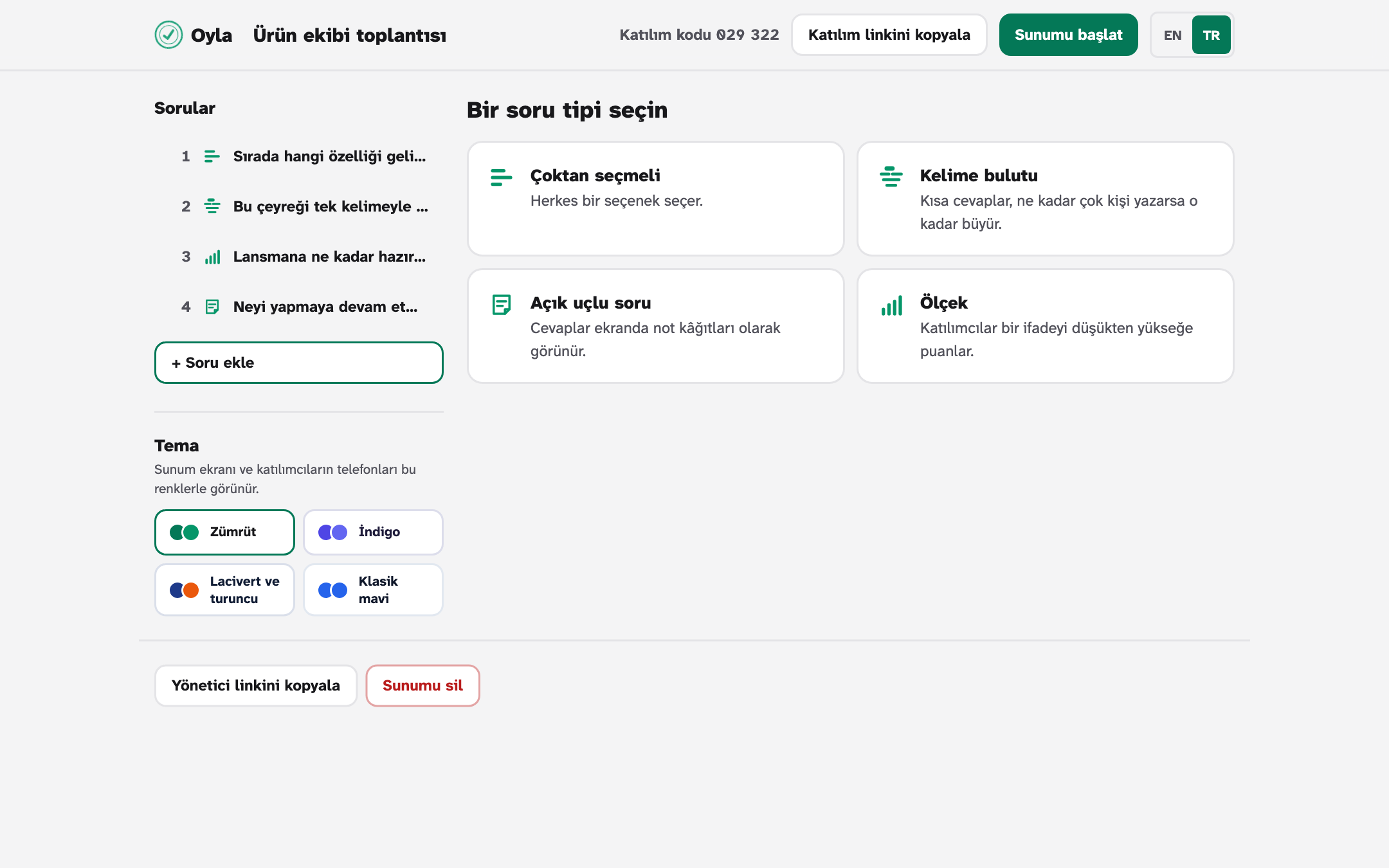
Bölüm başlığı “Tema seçin”Her sunumun bir renk teması vardır. Düzenleyicideki Tema bölümünde dört renk örneği bulunur: Zümrüt (varsayılan), İndigo, Lacivert ve turuncu, Klasik mavi. Kullanmak istediğiniz temayı seçmeniz yeterli.
Sunum ekranı da katılımcıların telefonları da sunumun temasını kullanır. Oturum sırasında temayı değiştirirseniz bağlı telefonlar yeni renklere hemen geçer. Açık ya da koyu mod yine her cihazın kendi ayarını izler; ana sayfa gibi bir sunuma ait olmayan sayfalar varsayılan temayla açılır.
Düzenleyicinin üst çubuğundaki Sunumu başlat düğmesini seçin (sunumda en az bir soru olduğunda kullanılabilir). Sunum ekranı açılır ve henüz etkin bir soru yoksa ilk soruyla başlar. Bu pencereyi projeksiyona yansıtın.
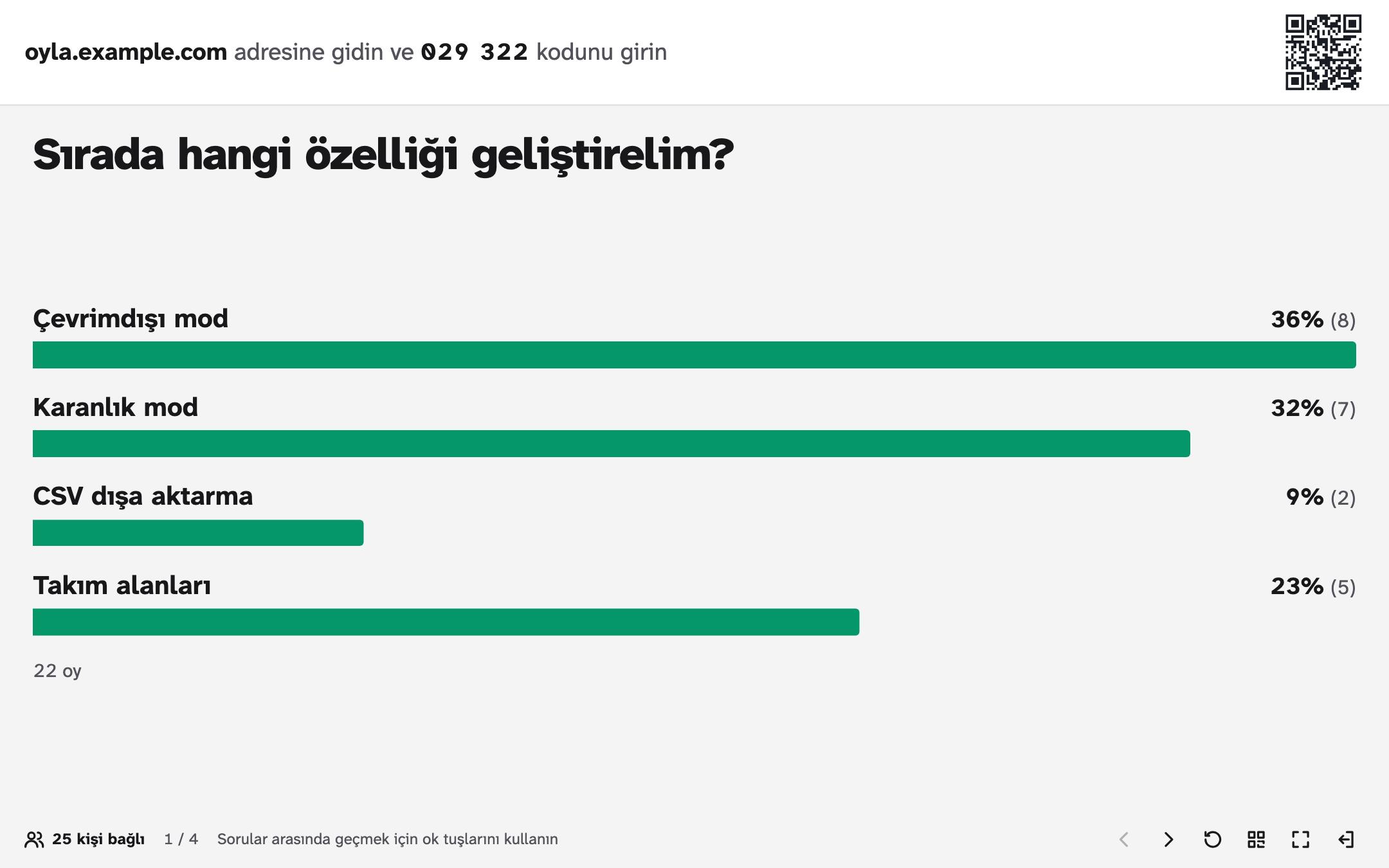
- Üst çubukta her zaman adres adresine gidin ve kod kodunu girin yazısı ve bir QR kod
bulunur; geç gelenler istedikleri an katılabilir. Buradaki adres, sunum ekranını açtığınız
adrestir. Bu adres
localhostise Oyla’yı telefonların erişebileceği bir adresle açın; örneğin alan adınızla ya da bilgisayarınızın yerel ağdaki adresiyle. - Ortada etkin soru ve sonuçları yer alır. Sonuçlar cevaplar geldikçe güncellenir.
- Alt çubukta kaç kişinin bağlı olduğu (örneğin “25 kişi bağlı”) ve kaçıncı soruda olduğunuz (“1 / 4”) görünür.
Sağ alttaki düğmeler sırasıyla Önceki soru, Sonraki soru, Sonuçları sıfırla, Katılım bilgilerini göster, Tam ekran ve Düzenleyiciye dön’dür.
Klavye kısayolları
Bölüm başlığı “Klavye kısayolları”| Tuş | İşlev |
|---|---|
| →, Page Down ya da Boşluk | Sonraki soru |
| ← ya da Page Up | Önceki soru |
| F | Tam ekranı açar ya da kapatır |
| I | Katılım bilgilerini gösterir ya da gizler |
| Esc | Katılım bilgilerini gizler |
Sunum kumandalarının çoğu Page Up ve Page Down gönderdiği için onlarla da ilerleyebilirsiniz.
Katılım bilgileri
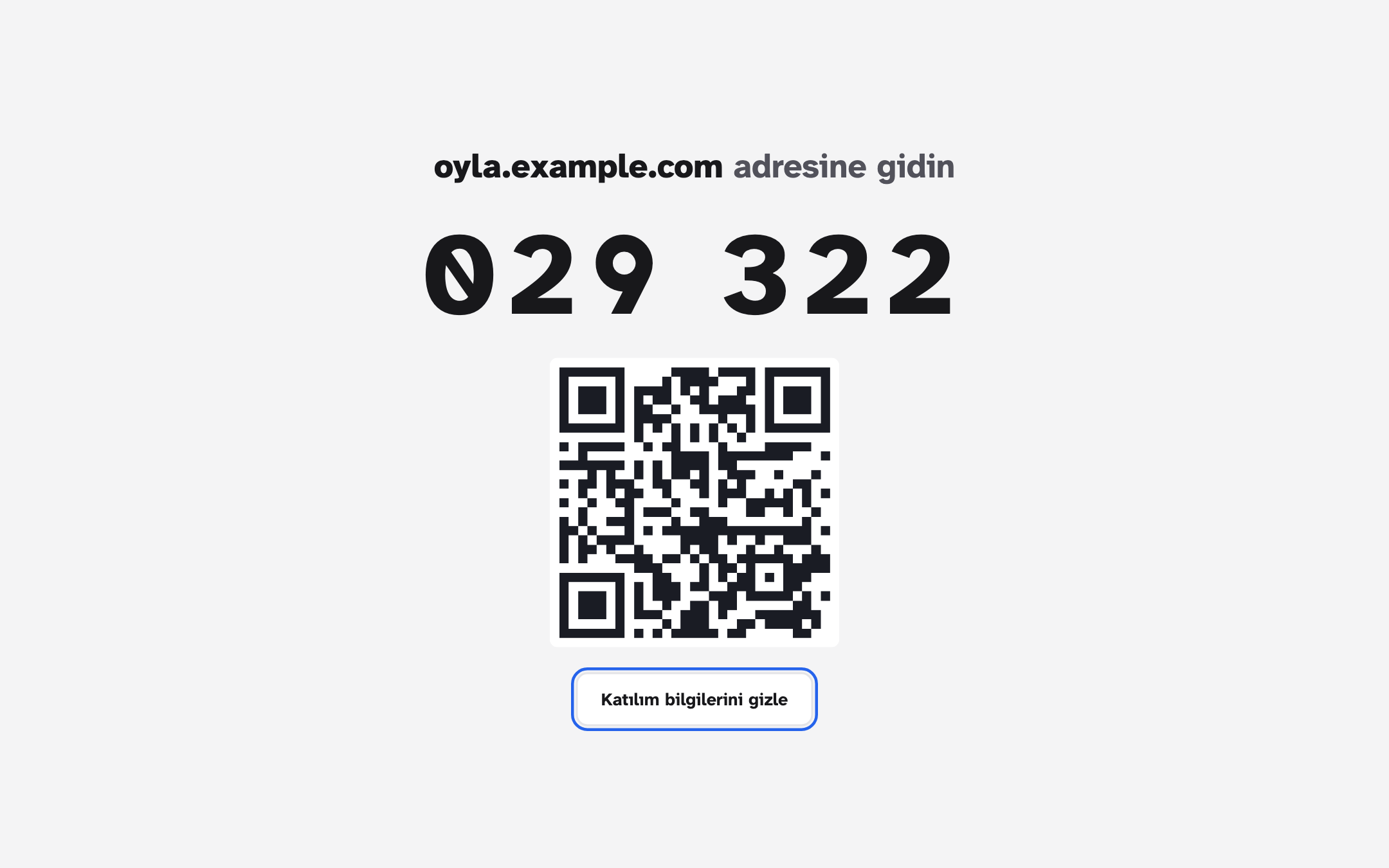
Bölüm başlığı “Katılım bilgileri”I tuşuna basın, üst çubuktaki QR koda tıklayın ya da Katılım bilgilerini göster’i seçin: adres, katılım kodu ve büyük bir QR kod tüm ekranı kaplar. İnsanlar yerlerine yerleşirken açılış ekranı olarak iyi iş görür. Katılım bilgilerini gizle düğmesi ya da Esc tuşu ekranı kapatır.
Sonuçları sıfırlayın
Bölüm başlığı “Sonuçları sıfırlayın”Sunum ekranındaki Sonuçları sıfırla, etkin sorunun bütün cevaplarını siler; düzenleyicideki aynı adlı düğme ise bunu seçili soru için yapar. Daha önce cevap vermiş telefonlarda form yeniden açılır ve tekrar cevap verilebilir. Bir deneme turundan sonra işinize yarar.
Oturum sırasında soruları değiştirin
Bölüm başlığı “Oturum sırasında soruları değiştirin”Sunum yaparken düzenleyiciyi başka bir sekmede ya da pencerede açık tutabilirsiniz.
- Bir soruyu düzenlemek cevaplarını asla silmez. Etkin soruyu değiştirirseniz telefonlar yeni hâlini hemen görür.
- Çoktan seçmeli bir sorunun seçeneklerini yeniden adlandırmak ya da yeni seçenek eklemek mevcut oyları korur. Kaldırdığınız bir seçeneğe verilen oylar artık sayılmaz.
- Bir ölçeğin aralığını değiştirirseniz yeni aralığın dışında kalan puanlar artık sayılmaz.
- Sunumun adını ya da temasını değiştirdiğinizde de bağlı telefonlar bunu hemen görür.
Ayrılın, sonra geri dönün
Bölüm başlığı “Ayrılın, sonra geri dönün”Sunum ekranını kapatmak oturumu bitirmez. Etkin soru etkin kalır ve telefonlar onu göstermeye devam eder; böylece slaytlarınıza geçip sonra geri dönebilirsiniz. Etkin soru sunucuda saklandığı için sunucu yeniden başlasa bile oturum kaldığı yerden devam eder.
Başka bir bilgisayardan sunmak için yönetici linkini o bilgisayarda açın ve Sunumu başlat’ı seçin.
Sunumu silin
Bölüm başlığı “Sunumu silin”Düzenleyicinin altındaki Sunumu sil düğmesini seçin ve onaylamak için bir kez daha tıklayın. Sunum, soruları ve bütün cevaplar silinir. Bağlı telefonlarda Bu sunum sona erdi yazısı görünür.
Sunucular bir süredir kullanılmayan sunumları da kendiliğinden siler; varsayılan süre 30 gündür.
Sunumu açmak, düzenlemek ya da sunmak ve katılımcıların katılması ya da cevap vermesi kullanım
sayılır. Ayrıntılar için
OYLA_RETENTION_DAYS ayarına bakın.